Pengaturan Keamanan pada Internet Explorer


Beberapa browser populer saat ini memungkinkan anda untuk mengontrol pengaturan keamanan/security setting saat anda browsing di internet. Berikut ini saya kemukakan beberapa cara sederhana agar anda tidak "terjebak" ke situs-situs yang tak semestinya. Pengaturan berikut memungkinkan anda untuk memblokir muatan/contents jahat yang bisa saja masuk ke komputer selama ber-internet.


Internet Explorer
  1. Buka baju Internet Explorer
  2. Klik Tools - Internet Options
  3. klik tab Security (Biasanya disebelah General)
  4. Pada Tab Security, anda akan menjumpai beberapa icon seperti Internet, Local intranet, Trusted sites, dan Restricted sites. Klik pada salah satu icon, kemudian klik tombol Sites. Disitu anda bisa mengoranisir situs-situs sesuai tipe.

    Saran saya, isian untuk masing-masing tipe sebagai berikut,
    • Local intranet: (Klik icon - Sites - Advanced) Berisi alamat-alamat web di jaringan lokal anda.
    • Trusted sites: Isikan dengan website-website favorit yang anda tahu bahwa web itu tidak mengandung hal-hal negatif, bahkan hal kecil seperti pop-up windows. Kalo saya sih favoritnya File Hippo (Lahan download gratis), KASKUS, dan lain-lain sesuai selera anda.
    • Restricted sites: Berisi website-website yang berbahaya atau kemungkinan berpotensi menyusupkan hal-hal tidak baik seperti gambar porno, atau ruang diskusi buruk
    • Internet: Berisi alamat-alamat web selain di tiga tipe tadi (Default).
  5. Klik tombol Custom Level... untuk mengatur ulang level toleransi (Recomended: High).
  6. Setelah puas utak atik, klik Apply - OK

Pengetahuan di bagian ini memang sederhana dan nampak sepele, namun ini akan sangat berguna terutama jika anda menggunakan shared computer/satu komputer untuk banyak orang. Lebih bahaya lagi jika anda mempunyai komputer di rumah yang senantiasa online dan kemungkinan anak atau keponakan anda menggunakananya juga. Seleksi alamat web ini setidaknya dapat mengurangi "dosa" dan memelihara generasi muda. Hahahaha
Selamat Mencoba

» Read More...

Mozilla Firefox 3.5 Portable Telah di Rilis

Firefox 3.5 Portable_paankpaankbilang.blogspot, Mozilla FireFox salah satu browser 'terkuat' ---menurut saya--- untuk menjelajah di dunia maya. Disamping 'kekuatan' dan kecepatannya inovasi firefox terus dikembangkan untuk membuat lebih baik lagi. Selain itu, Firefox adalah browser yang paling bisa disesuaikan; Anda bisa dengan mudah mengatur sesuai kebutuhan agar dapat berselancar senyaman mungkin. Themes digunakan untuk menyesuaikan penampilan, sedangkan extension digunakan untuk menambah fitur dan fungsi.
Jika anda penasaran, seberapa hebat Mozilla Firefox jika dibandingkan dengan browser lain semacam Google Chrome, atau Internet Explorer, silakan simak Speedtest antara ketiganya disini
Firefox 3.5 Portable (Final) Version dikembangkan oleh PortableApps.com si pembuat software-software portable yang telah terbukti ke-digdaya-annya.
Konon kabarnya, Firefox 3.5 versi Portable ini juga mengusung segala keunggulan dari versi aslinya, bahkan katanya lebih hebat lagi. Adapun perbedaannya, hanya, versi portable cukup sekali install (misal ke Flashdisc) bisa dipakai di banyak komputer. Tinggal Copy-Paste folder installannya, langsung pake. he he, ya iyalah namanya saja portabel
Gitu.
Baiklah saudara-saudara, tanpa banyak ba-bi-bu, silakan bagi yang berminat mencoba browser tangguh ini:

Download via Ziddu:

Download via Sourceforge:


Top Blogs
jika anda suka dengan blog ini, dan,
jangan lupa ninggalin comment sama isi buku tamu yaa

» Read More...

Google Chrome's Hack

Chrome's Bomb
paankbilang.blogspot,
Kemunculan browser buatan Mbah Google bernama Google Chrome menjadi topik yang bergema dimana-mana. Versi Final browser ini nantinya diharapkan mampu memberikan nilai lebih dari para pendahulunya. Walaupun hasil uji versi BETA-nya belum terlalu menggembirakan.
Berikut sedikit informasi Shortcut bagi para pengguna Gugel Krum yang mungkin bisa bermanfaat:


Hack any web page
Cobalah klik kanan hasil pencarian di Gugel, lalu pilih "Periksa Elemen" ato "Inspect Element" dan, silakan edit HTML source code sesukamu. Jika sudah puas, tekan "Enter" untuk melihat hasilnya.

laboratorium Ide_Hack with Google ChromeKlik pada gambar untuk memperjelas

Control + Shift + N
Untuk membuka jendela penyamaran (incognito windows)
Kabarnya, URL yang kita buka dengan jendela incognito ini tidak akan tersimpan di History dan Cookies. Hal ini karena kemampuan Krum untuk menghapus jejak bersama dengan ditutupnya jendela incognito.
Laboratorium Ide IncognitoKlik pada gambar untuk memperjelas

He he he,... kalo mau buka situs gituan jangan pake jendela biasa, pake aja fitur jendela penyamaran/incognito ini. Aman ^_^


Cara lain untuk menggunakan jendela penyamaran ini adalah dengan meng-klik kanan URL tujuan lalu pilih "Open Link in Incognito Windows" ato "Buka Tautan di Jendela Penyamaran".

Cara Menampilkan History dengan amat sangat Detail
Klik kanan, atau klik kiri-tahan pada tombol "BACK" ( <- ), dalam sekejap Google Crhome akan menampilkan drop-down list situs-situs yang ter-Replace oleh karena kita menekan tombol "NEXT".
Show Detail History with Google ChromeKlik pada gambar untuk memperjelas

Ini juga berlaku jika kita melakukan hal sama pada tombol Next. Hebatnya, sangat hebat malah, dengan memilih "Show Full History" ato "Tampilkan Riwayat Lengkap" kita akan disajikan alamat-alamat situs yang pernah kita kunjungi mulai dari pertama kali kita install Krum sampai detik anda mengakses dengan Krum, lengkap dengan hari, tanggal, dan jamnya!!!
Luar biasa!

Ctrl + H
He he, ini fungsinya sama dengan diatas: Untuk menampilkan alamat-alamat situs yang pernah kita kunjungi mulai dari pertama kali kita install Krum sampai detik anda mengakses dengan Krum, lengkap dengan hari, tanggal, dan jamnya.
Jika ingin menghapus History/Riwayat per hitungan Hari, cukup klik pada "Hapus Riwayat hari ini" yang berada di sebelah kanan jendela browser.

Alt + Home
Untuk membuka (loads) Google Chrome home page lengkap dengan screenshot situs yang paling banyak dikunjungi. Jendela ini dibuka didepan umum pada Tab baru jendela aktif dengan me-Replace jendela aktif itu.

Control + T
Untuk membuka Tab baru. Bedanya dengan Alt + Home, Tab baru yang terbuka ini bisa di-klik-tahan-geser (drag) agar menjelma menjadi sebuah windows baru.

Control + Shift + T
Untuk membuka most recently closed tab. Pencet kembali Control + Shift + T untuk membuka situs yang terakhir ditutup. Hebatnya, Google Chrome mampu 'mengingat' sampai 10 situs yang terakhir ditutup!!!

Ctrl + Angka
Bila kita membuka banyak Tab, gunakan kombinasi Control + 1, Control + 2, Control + 3, dan seterusnya untuk beralih dari Tab satu ke Tab yang lain secara urutan angka. Maksudnya, jika saat ini anda membuka 6 Tab dan saat ini sedang 'berada' di tab 1, untuk membuka tab 5 cukup tekan Ctrl + 5. Dan Ctrl + 9 secara default akan membuka Tab terakhir.

Control + Tab
Untuk beralih dari Tab satu ke Tab yang lain searah jarum jam.
***lebih tepatnya: dari kiri ke kanan***

Control + Shift + Tab
Untuk beralih dari Tab satu ke Tab yang lain kebalikan arah jarum jam.
***lebih tepatnya: dari kanan ke kiri***

Sama seperti Firefox 3,
Kita bisa membuka URL/situs dengan meng-klik-tahan-geser (drag) Link ke sebelah atas address bar untuk membuka Link dimaksud dalam Tab baru.

Bookmarks
Untuk mem-bookmarks situs, cukup klik tanda bintang di sebelah kiri address bar kemudian pilih folder tempat penyimpanan.
Easy Bookmark with Google ChromeKlik pada gambar untuk memperjelas

Control + B
Secara Toggles akan memunculkan dan menampilkan bar alamat-alamat situs yang kita bookmark.

Control + J
Untuk melihat file yang kita download dengan Chrome. Klik "Open Containing Folder" ato "Tampilkan dalam map" untuk melihat folder tempat file dowloaded/unduhan tersimpan.

ini sih sama ama Firefox


Klik kanan pada file untuk fungsi-fungsi lain, kalo nggak ingin orang lain tau file apa aja yang udah kita donlot, Pilih aja Remove/Hapus.

Ctrl + K ato Ctrl + E
Untuk menjadikan address bar layaknya form pencarian di halaman depan Google.

Ketika menggunakan kombinasi Ctrl + K ato Ctrl + E, address bar akan menampilkan "?". Cuek aja. Ketik hal yang ingin kamu cari lalu tekan "Enter". Dihapus dan tidaknya tanda "?" tidak mempengaruhi hasil pencarian Google.


Klik Kanan yang menakjubkan
Klik kanan pada bagian atas browser lalu pilih "Task Manager" atau "Pengelola Tugas" untuk melihat Jumlah memori yang terpakai oleh masing-masing tab yang terbuka, juga Plug-ins yang dipakai. Pilih pada salah satu item lalu klik "End Process" atau "Akhiri Proses" untuk menutup salah satu Tab.

Shift + Escape
Adalah cara cepat menampilkan Chrome's Task Manager. ;)

Info Penting Lain
Untuk melihat Pulg-ins apa aja yang terinstall, ketik about:plugins pada address bar window.
Info-info 'tersembunyi' lain tentang Krum, ada disini.

Hhh,... sungguh, research ini bikin capek, tapi menyenangkan. Semangaaat!!! ^_^
Bagi yang sudah tahu lebih dalam tentang topik ini, mohon masukan dan koreksinya.


Top Blogs
jika anda suka dengan blog ini, dan,
jangan lupa ninggalin comment sama isi buku tamu yaa

» Read More...

Speed Test: Google Chrome, Firefox & Internet Explorer

paankbilang.blogspot,
Browser terbaru Mbah Google yang biasa saya panggil Gugel Krum menyita perhatian buaaanyak sekali orang. Berbagai pihak berusaha mengulas tampilan, fitur, dan,... kemampuannya. Termasuk saya yang terlanjur latah, ikut-ikutan pengen membahas.

Dibalik kehebohan berita kelahiran si Krum ini, secara pribadi saya tertarik untuk mengetahui kemampuan 'anak baru' ini dibandingkan dengan para tetua dunia browser (Internet Explorer, Firefox, Opera, dsb). Karena ini versi BETA, saya coba bandingkan dengan browser lain yang juga masih berstatus BETA. Untuk IE ada Internet Explorer 8, dan Firefox ada Firefox 3.1. Saya fokuskan 'pertandingan' ini pada Waktu Muat (Start-Up Loading times), Kemampuan baca JavaScript dan CSS (JS and CSS performance), dan hal yang saya pikir penting untuk diketahui pengguna:
Jumlah Memory terpakai ketika memuat halaman web (memory use on lauch and with lots of content loaded).

Jika sudah ada yang melakukan hal ini lebih dulu, mohon koreksinya.

Agar 'pertandingan' berjalan seimbang, saya nekat pake Laptop Biggboss (OSnya Vista) yang saya pikir punya kemampuan lebih dibanding PC Lab saya. Setelah ketiga browser versi BETA saya donlot dan install, terlebih dulu semua peserta saya Reset to Factory Settings dan meng-iya-kan semua anjuran Microsoft saat peng-install-an. O ya, spek Lapotop bigboss yang saya pakai speknya:
* Prosesor 2 GHz Intel Core2Duo
* 2 GB RAM
* OSnya Vista Home Premium
* Merk Laptop nggak usah disebutkan :D

Metode yang saya pakai adalah dengan membuka URL yang sama pada masing-masing browser sebanyak tiga kali dan mencatat hasil rata-ratanya. Adapun cara membuka URL-nya cara yang saya pakai adalah dengan mengetik manual URL address dengan slash [/] di akhir address lalu "Enter". Sekedar pemberitahuan, pada Laptop yang saya pakai, ada beberapa browser lain (selain ketiga peserta lomba tadi) yang ter-install:
* Internet Explorer 7
* Firefox 3 RC3
* Safari for Windows, dan
* Opera 9.5

Hasil ini bukan hasil yang 'paten', ini hanya iseng-iseng berhadiah seorang newbie, dan saya tidak menyarankan ini dijadikan satu-satunya referensi.

Ujian Pertama: Startup Loading Time
Untuk Ujian ini, saya menggunakan Trend-setting Tester karya Mark Wilton-Jones.

Tahap Pertama:
Ujian pertama ini agak merepotkan. Masing-masing browser BETA saya pakai tepat setelah Laptop saya restart. Setelah Ready lalu saya buka IE, saya restart lagi, lalu buka Firefox, saya restart lagi, lalu buka Krum. Rebyeg banget. Metode ini saya pakai dengan alasan, agar Laptop masih dalam kondisi "dingin"/Cold Start dan memory kepake buat lomba thok thil (Jawa: nggak ada yang lain).
Tanpa banyak cing-cong, ini dia grafiknya:


Perhatikan waktu yang dibutuhkan masing-masing browser. Selisihnya tuipiz zekali bo!
IE: 3,80 FF: 4,01 Krum: 4,61.

Tahap Kedua:
Tahap dua ini, metodenya hampir sama dengan Tahap Pertama perbedaanya, ketiga browser saya pake untuk membuka URL yang sama, setelah terbuka sempurna, pada masing-masing browser di Refresh/Reload (warm start). Waktu pengukuran adalah sejak tombol [F5] dipencet sampai URL terbuka sempurna (jangan ngeres lho ya!).

Hasilnya?

ChromeTest02klik pada gambar untuk memperjelas.

Seperti terlihat, waktu yang dibutuhkan Krum untuk me-reload agak jauh dari 2 pesaingnya. Ya,... walopun selisihnya amat sangat tipis (tercepat 0,92 - terlama 1,05)

Tahap Ketiga:
Berdasar pengalaman pribadi, setiap browsing, saya tidak hanya membuka satu URL saja. Bahkan tak jarang sampai sepuluh URL saya buka. Lha, untuk test tahap ketiga ini, saya membuka Saved Bookmarks. 8 (delapan) URL saya buka sekaligus pada masing-masing browser. Ketika URL mulai diakses, pada masing-masing browser menunjukan icon loading (ya iyalah, masa ya toybah). Waktu yang dihitung adalah sejak jendela/tab terbuka sampai semua URL terbuka sempurna. Ini dia grafiknya:
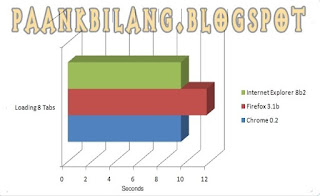
ChromeTest03Klik pada gambar untuk memperjelas.

IE dan Krum mencapai finish hampir bersamaan sedangkan Firefox agak tertinggal.
Dari ketiga rangkaian test diatas, dapat disimpulkan:

Tahap pertama:
1. Firefox 3.1
2. Internet Explorer 8b2
3. Google Chrome 0.2


Tahap Kedua:
1. Google Chrome 0.2
2. Internet Explorer 8b2
3. Firefox 3.1


Tahap Ketiga:
1. Google Chrome 0.2
2. Internet Explorer 8b2
3. Firefox 3.1


Kalau diambil rata-rata, Loading Time Gugel Krum masih unggul dibanding FF dan IE.

Ujian Kedua: JavaScript & CSS:
Saat ini aplikasi JavaScript & CSS menjadi hal yang puenting. Hampir semua gadget di transformasikan dengan bahasa pemrograman ini, because it's the backbone of no-reload
interfaces like Gmail, Facebook, and lots of other webapps. Untuk ujian JavaScript ini, saya memakai JavaScriptSpeed Tester karya Sean Patrick Kane.
Ini dia grafiknya:

Chrome on JavaScript
klik pada gambar untuk memperjelas


Kali ini, Firefox mengungguli Krum sementara IE ketinggalan agak jauh (dalam milliseconds tentunya). Untuk hasil test dalam versi lain ada disana dan di disono. Seperti kita semua paham bahwa CSS determines the layout and appearance of a page, and nontropp'sdownloadable form makes a browser work like a page designer on an all-guarana-and-coffee diet.
Sessi Ujian CSS:

Chrome on CSS
klik pada gambar untuk memperjelas

Pada sesi CSS, seperti terlihat, Krum memimpin, Firefox 'tersandung' dibelakang, dan, hoooooiy, IE,... cepetaaan!

Kesimpulannya, he he, bisa diartikan sendiri lah ya,...

Ujian Ketiga: Penggunaan Memory
Berdasar pada Task Managernya Vista dari Cold boots, kemudian ketika membuka delapan tab sekaligus, Firefox mencengangkan!

Chrome on Memory Used
klik pada gambar untuk memperjelas

Menurut anak buahnya Mbah Gugel, Krum mempunyai cara yang berbeda dalam mengakses URL, dimana masing-masing tab memproses setiap tujuan secara mandiri. Jadi, kalau akses internet anda dalam kategori 'busy sesion", disarankan menggunakan Krum karena (katanya) setiap tab punya kemampuan layaknya jendela tersendiri.

Dari beberapa rangkaian test diatas, saya mencatat: browsing is much more than speed and bit usage—many of us can't imagine web life without our favorite extensions, or Windows integration, or, soon enough, Chrome's unique features.

Bagi yang sudah menginstall Krum, themes untuk browser ini sudah tersedia beberapa. Tentang ini sudah dibahas di tempatnya OOM. Atau, bagi yang masih menggunakan fasilitas warnet (seperti saya) dan ingin mencoba siKrum versi portable yang bisa diinstall di Flashdisc, silakan menuju ke pembahasan di Weblognya Mas Eko

Artikel ini saya ambil dari nice-experiment

ah, dasar paank. newbie sok.
Atas permintaan beberapa pihak, judul artikel ini saya ganti. katanya, judul Balapan para BETA Browser kurang menjual.


Top Blogs jika anda suka dengan blog ini, dan,
jangan lupa ninggalin comment sama isi buku tamu yaa

» Read More...

Google Chrome's "about:" Pages

Google Chrome
paankbilang.blogspot,
Karena lagi anget anget tai ayam diperbincangkan tentang berita kelahiran Google Chrome a.k.a Gugel Krom saya ikutan latah yach. Sebelum lahir dirilis baru-baru ini, benda berlogo mirip yoyo ini ternyata udah dikaji selama 2 tahun, lebih lama dari proses 'pengolahan kita' yang normalnya 9 bulan sepuluh hari ^_^.

Developed in the past two years, the browser is barely noticeable after you open it. It loads faster than Internet Explorer and it has very few buttons and controls.
In fact, Chrome is an ironic name: Google wanted to create a browser that has a minimal chrome (that's how software developers name the menu and the toolbar of an application). The browser replicates the simplicity of Google's homepage that hides the complexity of the search engine.


Dan benar saja, setelah dia lahir, dia menjelma menjadi seleb baru dunia maya yang diharapkan akan menghadirkan inovasi baru.
Iseng-iseng berhadiah, semalam aku utak-utik di Lab tentang 'barang baru' ini. Ya,... walaupun masih BETA, aku pengen tau keunggulan dan kelemahan mainan terbaru Mbah Gugel ini. Entah karena kondisi tubuh yang kurang fit atau emang dah ngantuk, nggak banyak yang bisa aku dapat dari eksperimen kecil kecilan ini. Berikut saya sajikan hasilnya. Kalau ada yang keliru mohon koreksinya:

Percobaan pertama tentang halaman about.

about:version

Sewaktu saya meminta Gugel Krom menunjukkan nomor seri browser,
muncul angka: 0.2.150.0 (Developer Build 1590)
keluar juga nomor-nomor untuk Webkit, dan V8 (Javascript Engine),

Adapun User Agent yang dipake Gugel Krom, tersebutlah kalimat:
"Mozilla/5.0 (Windows; U; Windows NT 6.0; en-US) AppleWebKit/525.19 (KHTML, like Gecko) Version/3.1 Safari/525.19"


about:plugins
Daftar Pulg-Ins yang berlaku pada browser Gugel Krom, kata dia adalah:
Shockwave Flash, Real Player, dan,... liat ndiri:


about:chace
Pake bahasa inggris ya, list of all the web pages cached by Google Chrome. The browser doesn't have an option to limit the cache's size, so it's recommended to regularly empty the cache.
(nggak pake gambar ah)

about:memory
kalo nggak salah, fungsi ini untuk menunjukan analisa Gugel Krom memory yang kepake oleh browser-browser aktif, dan tentunya oleh Gugel Krom juga. Ini dia skrinsotnya:


about:stats
Ada pesan dari dedek (baru lahir sih) Gugel Krom: "Shhh! This page is secret!". Mungkin karena informasi ini seharusnya tidak untuk dipublikasikan, neranginnya pake bahasa inggris lagi ya:
this function showing a list of internal counters and timers that has a funny subtitle
check this screenshot:


about:histogram
Kalo ini untuk nunjukin daftar histogram internal matriks-nya dedek Gugel Krom:


about:dns
Fungsi fungsi lain, coba ndiri yach, udah panjang banget nih. Yang belum punya nih browser, download gratis disini
Yang aku tahu sih about-nya:

* about:memory
* about:stats
* about:network
* about:internets
* about:histograms
* about:dns
* about:cache
* about:plugins
* about:version
* about:hang
* about:crash

Lengkapnya, bisa di-check di blog ini


Top Blogs
jika anda suka dengan blog ini, dan,
jangan lupa ninggalin comment sama isi buku tamu yaa

» Read More...

MEMPERCEPAT KINERJA FIREFOX


paankbilang.blogspot,
Bagi pengguna Firefox yang ingin menambah kecepatan browser, metode-metode berikut ini bisa dicoba:

Metode 1:


1. Buka browser Firefox.

2. Ketik about:config pada address bar, lalu tekan enter.

3. Turunkan halaman sampai Anda menemukan kalimat browser.tabs.showSingleWindowsModePrefs, lalu double klik sehingga settingannya menjadi true

4. Turunkan lagi halaman Firefox sampai Anda menemukan baris berbunyi network.http.pipelining, lalu double klik sehingga settingannya juga menjadi true.

5. Terakhir, turunkan lagi halaman Firefox dan carilah baris yang berbunyi network.http.pipelining.maxrequests, lalu double klik. Anda akan disuguhi sebuah window pop up.
Ubahlah angka di pop up itu menjadi 60. Kemudian tekanlah OK.


6. Tutup Firefox lalu coba buka kembali. Jika tidak ada masalah, Firefox Anda akan terbuka 10-40 persen lebih cepat daripada sebelumnya dengan langkah-langkah seperti di atas.


Metode 2:

Langkah mujarab lain untuk meningkatkan kecepatan Firefox adalah dengan menggunakan add-on untuk Firefox bernama FasterFox. FasterFox ini membuat pemakaian bandwidth lebih efektif sehingga bisa mempercepat performa Firefox. Anda bisa mendownload FasterFox di sini.
Cukup mengklik Install Now dari browser Firefox maka secara otomatis add-ons ini a
kan didownload dan terinstall pada komputer kita dan secara otomatis akan tampil sebuah icon baru di sebelah kanan bawah browser Firefox kita yang sedang kita gunakan. Bagi yang telah mahir mengutak atik add-ons dapat mengkonfigurasi ulang beberapa options yang ada pada ads-ons ini, caranya klik kanan pada icon lalu Options maka akan ada beberapa pilihan Setting di sana.

Hanya saja setelah saya ujicobakan pada Firefox 3.0 Versi Beta 1 (yang masih dalam tahap ujicoba) ternyata belum support untuk FasterFox. Tetapi yakin saja tidak lama lagi akan support mengingat Firefox 3.0 Versi Beta 1 terus mengalami perbaikan performa, jadi untuk sementara hanya bisa digunakan untuk Firefox versi lama.


jangan lupa ninggalin comment sama isi buku tamu yaa

» Read More...

Related Posts Plugin for WordPress, Blogger...

Ideas Community